• Tools Menu က Folder Options ေပ်ာက္ေန ပါသလား။
• Command Prompt, Registry, Task Manager ကို၀င္တိုင္း ကြန္ပ်ဴတာ Restart က်သြားပါသလား။
• Administrator Account ျဖစ္ရဲ့ သားနဲ႔
Registry Editor, Task Manager ဖြင့္မရ ျဖစ္ေနပါသလား။
• Hidden Files, Hidden System Files ေတြကို ေဖာ္မရ ျဖစ္ေနပါသလား။
•
Folder ေတြကုိ Double Click ႏွိပ္လိုက္တိုင္း My Documents Folder ပဲ
ေပၚေနသလား၊ ဒါမွမဟုတ္ Folder လည္း မပြင့္ ဘာမွ်လည္း တက္မလာ ျဖစ္ေနပါသလား။
• Memory Stick ရဲ့ Drive ေပၚမွာ Right Click ႏွိပ္လိုက္ရင္ Open က ထိပ္ဆံုး ေရာက္ေနမယ့္ အစား Autoplay က ထိပ္ဆံုး ေရာက္ေနပါသလား။
• Drive ေတြ၊ Memory Stick ေတြကို double Click ႏွိပ္လိုက္တိုင္း Open With Box ပဲ ေပၚ ေနပါသလား။
•
Memory Stick ထဲက Folder ေတြေပၚမွာ Right Click ႏွိပ္ၿပီး Properties
ကိုေရြးရင္ Type မွာ File Folder လို႔ ေပၚမယ့္အစား Application လို႔
ေပၚေနပါသလား။
• My Folder ဆိုတဲ့ Folder ေအာက္မွာ My Folder.exe ကို ေတြ
႔ ေနရပါသလား။ (ဆိုလိုသည္မွာ Folder ၏ နာမည္ႏွင့္ တူေသာ exe ၀င္ေရာက္
ေနပါသလား။)
• Task Manager ကို ဖြင့္ပါ။ (Ctrl + Alt + Del) Flashy,
Fun, New Folder စတဲ့ Process ေတြ Run ေနသလား ၾကည့္ပါ။ ( Run ေနတယ္ ဆိုရင္
ဘယ္ Memory Stick မွ မတတ္္ပါႏွင့္။ Virus ခ်က္ခ်င္း ကူးဆက္ ခံရႏိုင္ပါတယ္။
Stick ကို Format ခ်လည္း အပိုပါပဲ။ ကိုယ္ကို Format ခ်ၿပီးတာနဲ႔ Virus
ကျပန္၀င္ႏိုင္ပါတယ္။ )
အထက္ပါ အခ်က္ေတြထဲက တစ္ခုခု ကြန္ပ်ဴတာမွာ
ျဖစ္ေနျပီဆိုရင္ ေသခ်ာသေလာက္နီးပါး Virus သို႕မဟုတ္ trojan သို႕မဟုတ္
spyware တစ္ခုခု စက္ထဲမွာရွိေနျပီလုိ႕ ယူဆနိုင္ပါတယ္။ အျခား
စစ္ေဆးနည္းေတြလည္း အမ်ားၾကီးရွိပါေသးတယ္။
Showing posts with label Errors ေျဖရွင္းနည္းမ်ား. Show all posts
Showing posts with label Errors ေျဖရွင္းနည္းမ်ား. Show all posts
Monday, November 4, 2013

Sunday, August 25, 2013
◘◘◘ Remove Write Protection On USB Drive or Memory Card ◘◘◘

Write Protected
ကြန္ျပဴတာအသံုးျပဳရာတြင္ USB Drive၊
Memory Card မ်ားျဖင့္ Data မ်ားကို ကူးယူေရႊ႕ေျပာင္းမႈျပဳလုပ္သည့္အခါ
အထက္ေဖာ္ျပပါ Message ကိုေတြ႔ျမင္ရၿပီး Write Protected Problem
ကိုႀကံဳေတြ႔ရတတ္ပါသည္။ ထိုသို႔ႀကံဳေတြ႕ရပါက File၊ Folder အစရွိသည္ျဖင့္
Data မ်ားကို ကူး ယူျခင္း၊ သိမ္းဆည္းျခင္းတို႔ကိုျပဳလုပ္၍မရျခင္း၊ အဆိုပါ
Write Protected Problem ျဖစ္ေနသည့္ USB Drive ကို Format ခ်၍မရႏိုင္ျခင္း
အစရွိသည္ျဖင့္ ႀကံဳေတြ႔ရမည္ျဖစ္ပါသည္။ ထိုသို႔ Writer Protection
ျဖစ္ရျခင္း အေၾကာင္းရင္းမ်ားမွာ USB Drive အတြင္း တစ္ခါ
တစ္ရံျဖစ္ေပၚႏိုင္ေလ့ရွိသည့္ Physical Lock ေၾကာင့္ျဖစ္သည္။ သို႔ရာတြင္
Write Protected ျဖစ္ရသည့္ အဓိက အေၾကာင္းရင္းမွာ Virus သို႔မဟုတ္ Script
မ်ား၏ အက်ိဳးသက္ေရာက္မႈေၾကာင့္ျဖစ္ သည္။ Virus သို႔မဟုတ္ Script မ်ားသည္
Registry Hack အတြင္းသို႔ေျပာင္းလဲမႈမ်ား ျဖစ္ေပၚေစၿပီး
ကြန္ျပဴတာသို႔ခ်ိတ္ဆက္အသံုးျပဳလာသည့္ မည္သည့္ USB Drive မ်ားကို Write
Protected Problem ကိုျဖစ္ေပၚေစပါသည္။
အဆိုပါ Write Protection Problem ကိုေျဖရွင္းရန္အတြက္ ေအာက္ေဖာ္ျပပါအတိုင္းေဆာင္ရြက္ရပါမည္။
၁။ Start/ Run တြင္ regedit ဟု႐ိုက္၍ OK ေပးရပါမည္။
၂။ Registry Editor သို႔ေရာက္ရွိပါက ေအာက္ပါအတိုင္းအဆင့္ဆင့္ ၀င္ေရာက္ရပါမည္။
HKEY_LOCAL_MACHINE\SYSTEM\CurrentControlSet\Control\StorageDevicePolicies၃။ Registry အတြင္း StorageDevicePolicies ကိုမေတြ႔ရွိရပါက အသစ္တည္ေဆာက္ေပးရန္လိုအပ္ပါသည္။
၄။ StorageDevicePolicies အသစ္တည္ေဆာက္ရန္အတြက္ Notepad တြင္ ေအာက္ပါစသားမ်ားကို ကူးယူ၍ Paste ေပးရပါမည္။
cd\reg add “HKLM\System\CurrentControlSet\Control\StorageDevicePolicies” /t Reg_dword /v WriteProtect /f /d 1
၅။ အဆိုပါ Notepad ကို Save as မွတစ္ဆင့္ ႏွစ္သက္ရာနာမည္ေပး၍ .bat File Type ျဖင့္သိမ္းဆည္းရပါမည္။ ထို႔ေနာက္ Double Click ျဖင့္ Run ေပးရပါမည္။ ထိုအခါ StorageDevicePolicies ကို Registry အတြင္းတည္ေဆာက္ၿပီးျဖစ္ပါသည္။
၆။ ထို႔ေနာက္ Right Pane အတြင္းရွိ Write protect key ကို Double Click ႏွိပ္၍ Value Data Box တြင္ ၀ (သုည) ကိုေရး၍ OK ေပးရပါမည္။

၇။ ကြန္ျပဴတာကို Restart
ေပးလိုက္ၿပီးေနာက္ Write Protection Problem ကိုေျဖရွင္းၿပီး USB Drive
မ်ားကို ပံုမွန္အ တိုင္း ျပန္လည္အသံုးျပဳ ႏိုင္ၿပီျဖစ္ပါသည္။
Sunday, July 28, 2013
◘◘◘ သင္႔ကြန္ပ်ဳတာမွာ USB Drive တပ္လိုက္ျပီး မေပၚျခင္း ◘◘◘
USB
Drive ကို ကြန္ပ်ဳတာတြင္ တပ္ဆင္လိုက္တဲ႔အခါမွာ Windows က USB Drive ကို
ရွာေတြ႔ပါတယ္ ။ ဒါေပမယ္႔ အဲဒီလို တပ္လိုက္တဲ႔ အခ်ိန္မွာ ကြန္ပ်ဳတာက Dirve
Icon ကို ေဖာ္ျပလာျခင္း မရွိဘူး။ ဒီလိုျဖစ္ရျခင္းရဲ႕
အဓိကအေၾကာင္းအရင္းကေတာ႔ Window ဟာ USB Drive အတြက္ Drive letter
မေပးႏိုင္တဲ႔အတြက္ေၾကာင္႔႔ပဲျဖစ္ပါတယ္။ USB Drives ေတြ အသစ္ဝယ္လာတဲ႔ အခါ (
သို႔ ) တစ္ၾကိမ္ တစ္ခါမွ် ကြန္ပ်ဳတာတြင္ တပ္ဆင္ျခင္း မျပဳရေသးတဲ႔
အခါမ်ိဳးေတြမွာ ၾကံဳေတြ႔ရတတ္ပါတယ္။ USB Drive ရဲ႕ Drive letter ဟာ Disk
Management Service မွာ ရွိျပီးသား ျဖစ္ပါတယ္ ။ လက္ရွိ ရွိေနတဲ႔ Drive
Letter ကို ခ်ိန္းေပးလိုက္ရင္ အဆင္ေျပသြားပါလိမ္႔မယ္။ ဒါကို ဘယ္လို
ျပင္ဆင္မလဲဆိုေတာ႔ -
- Start => Run =>မွာ diskmgmt.msc လို႔ရိုက္ထည္႔ျပီး Enter ေခါက္လိုက္ပါ။
- USB Drive ေပၚမွာ Right Click ေထာက္ျပီး Change Drive Letter and paths.. ဆိုတာကို သြားလိုက္ပါ။
- Add, Change , Remove ဆိုျပီး Change Drive Letter and paths..Window Box တက္လာမယ္...။
- Change ဆိုတာကို Click လိုက္ပါ။ ျပီးရင္ Drive letters ကို Drop down menu ကေန ေရြးေပးလိုက္ပါ ..။
{ My Computer မွာ ရွိျပီးသား Drive Letters ေတြကိုေတာ႔ ေရြးလို႔ မရပါဘူး }
- ျပီးသြားရင္ OK ေပးလိုက္ပါ ။ Confirm အတြက္ Warning message တက္လာရင္ Yes ေပးလိုက္ပါ။
- အခု USB Drive ရဲ႕ New drive letter ကို My Computer မွာ ျမင္ေတြ႔ရမွာ ျဖစ္ပါတယ္ ...။
- ဒါဆိုရင္ USB Drive ကို ျပႆနာ ကင္းကင္းနဲ႔ အသံုးျပဳႏိုင္ပါျပီ...။
- Start => Run =>မွာ diskmgmt.msc လို႔ရိုက္ထည္႔ျပီး Enter ေခါက္လိုက္ပါ။
- USB Drive ေပၚမွာ Right Click ေထာက္ျပီး Change Drive Letter and paths.. ဆိုတာကို သြားလိုက္ပါ။
- Add, Change , Remove ဆိုျပီး Change Drive Letter and paths..Window Box တက္လာမယ္...။
- Change ဆိုတာကို Click လိုက္ပါ။ ျပီးရင္ Drive letters ကို Drop down menu ကေန ေရြးေပးလိုက္ပါ ..။
{ My Computer မွာ ရွိျပီးသား Drive Letters ေတြကိုေတာ႔ ေရြးလို႔ မရပါဘူး }
- ျပီးသြားရင္ OK ေပးလိုက္ပါ ။ Confirm အတြက္ Warning message တက္လာရင္ Yes ေပးလိုက္ပါ။
- အခု USB Drive ရဲ႕ New drive letter ကို My Computer မွာ ျမင္ေတြ႔ရမွာ ျဖစ္ပါတယ္ ...။
- ဒါဆိုရင္ USB Drive ကို ျပႆနာ ကင္းကင္းနဲ႔ အသံုးျပဳႏိုင္ပါျပီ...။
◘◘◘ USB Memory Stick ကိုဘယ္လို Format ခ်မလဲ ? ◘◘◘
တစ္ခါတစ္ေလမွာ
ကိုယ္သံုးေနတဲ႔ USB ေလးက အေၾကာင္းအမ်ိဳးမ်ိဳးေၾကာင္႔ ဖိုင္ေတြ ထည္႔လို႔
မရေတာ႔တာမ်ိဳး .. ။ ထုတ္လို႔ မရေတာ႔တာမ်ိဳး ... Virus သမ သြားတာမ်ိဳးေလးေတြ
ရွိတတ္ပါတယ္ .. ။ အဲဒီလို အခါမ်ိဳးမွာ USB ေလးကို Format ရိုက္ေပးလိုက္ရင္
မ်ားေသာအားျဖင္႔ အဆင္ေျပသြားပါတယ္ ..။ ေအာက္ကနည္းေလးကေတာ႔ .......
USB drive ကို NTFS နဲ႔ Format ခ်နည္းေလးပါ .. .။ ပထမဆံုး USB drive ကို တပ္လိုက္ .. ။ ျပီးရင္ My Computer ကို Right Click ႏွိပ္ျပီး Manage ကို သြား ... ။
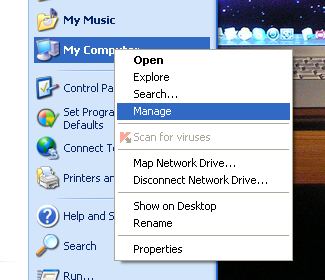
အဲဒါဆိုရင္ computer management ကိုေရာက္မယ္ .. ။ အဲဒီေရာက္ရင္ System Tools က Device Manager ကိုသြား ..ေရာက္ရင္ ညဘာက္မွာၾကည္႔ .. Device Drive ဆိုတာေလး ေတြ႔မယ္ ... အဲဒါကို ကလစ္လိုက္ရင္ .. အဲဒီမွာ ကိုယ္႔ USB Drive ကို ေတြ႔လိမ္႔မယ္ .. ။

ေတြ႔ျပီဆို USB Drive ကို RightClick ေထာက္ Propereties ကို သြား .. ။ ေရာက္ရင္ Tag မွာ Policies ကို ေရြး ..အဲဒီမွာ ၂ ခုေတြ႔လိမ္႔မယ္ .. “Optimize for quick removal” နဲ႔ “Optimize for performance” ဆိုျပီး .. ။ အဲဒီမွာ “Optimize for performance” ကို ေရြးလိုက္ပါ .. ။

ဒါဆို USB drive ကို NTFS နဲ႔ format ခ်ဖို႔ enables ျဖစ္သြားပါျပီ ..။
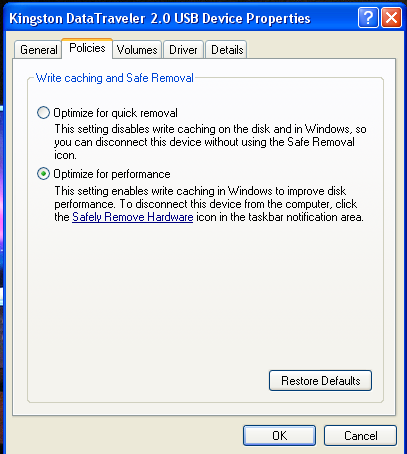
အားလံုးျပီးရင္ OK ေပါ႔ .. ျပီးရင္ My Computer ကို သြား USB Drive ေပၚ Rightclick ႏွိပ္ျပီး Format ခ်ၾကည္႔ပါ.. ။ ခ်တဲ႔ ေနရာမွာ file system ကိုၾကည္႔လိုက္.. NTFS format option ကို ေတြ႔လိမ္႔မယ္ ... ။
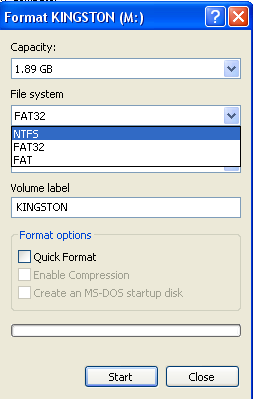
ဒါဆိုရင္ USB drive ကို NTFS နဲ႔ Format ခ်လို႔ ရသြားပါျပီ .. ။
Wednesday, May 1, 2013
USB stick, Memory Stick မွာ ကူးမရဖ်က္မရ ျပႆနာ ေျဖရွင္းနည္း

ဒီျပႆနာက ကြန္ပ်ဳတာမွာ Memory card ေတြထိုးတဲ့အခါ ကူးလို ့မရ
ဖ်က္လို ့မရ
Format ခ်လို ့မရပဲ This disk is write -protected
လို ့စာတန္းေပၚေနခဲ့ လုပ္ဖို ့
ေျဖရွင္းနည္းတစ္ခုပါ ။ လုပ္နည္းက
ပထမ ေျဖရွင္းနည္း
ဒါကWindow 7ထဲက ေကာင္းေနတဲ့ Download -Write protect fixer
Download ယူထားတဲ့ Registery ဖိုင္ကို ႏွစ္ခ်က္ႏွိပ္ေပးလိုက္ပါ
ဘာလာလာ Yes ႏွိပ္ေပးလိုက္ပါ ျပီးရင္ စက္ကို
Restart ျပန္ခ်လိုက္
Window 7 Ultimate 32 bit - တူရင္ အေပၚက ဖိုင္ကို ယူျပီးသံုးၾကည့္
ဒုတိယ ေျဖရွင္းနည္း

Run box မွာ regedit လို ့ေရးျပီး Enter ႏွိပ္လိုက္ပါ
အထဲေရာက္ရင္ HKEY_LOCAL_ MACHINE ကို ႏွစ္ခ်က္ႏွိပ္ပါ
Currentcontrolset ကိုဆက္ႏွိပ္ StorageDevicePolices ရွာျပီး ၂ခ်က္ႏွိပ္
ေဘးမွာေပၚလာတဲ့အထဲမွာ writeprotect ကို Right ေထာက္ Modify ကိုႏွိပ္
Value Data - 1 ျဖစ္ေနပါလိမ့္မယ္ အဲ့တာကို 0 ထားပီး စက္ကို
Restart ခ်လိုက္
လုပ္နည္းကို Video နဲ ့ၾကည့္ခ်င္ရင္ -http://www.youtube.com/write-pro:
Subscribe to:
Posts (Atom)